
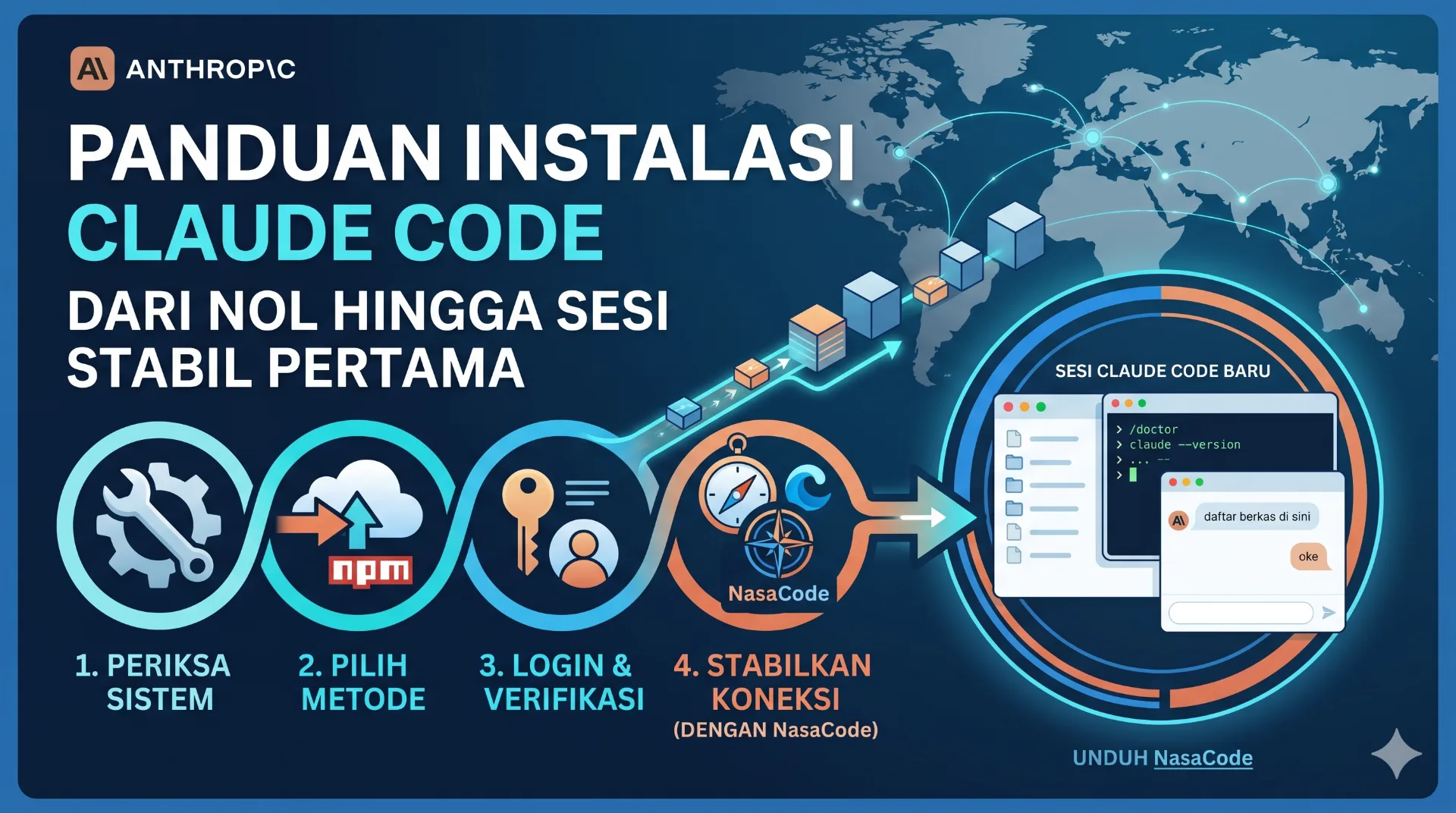
Panduan instalasi Claude Code ini menuntun seorang pengembang dari tak ada apa-apa hingga sesi pertama yang berjalan dan stabil. Kebanyakan tulisan berhenti pada perintah instalasi, meninggalkan Anda di depan terminal yang bisa login tetapi macet pada permintaan nyata pertama. Tulisan ini menempuh jalur penuh: persyaratan sistem, dua metode instalasi yang didukung, login pertama, dan langkah jaringan yang dilewatkan kebanyakan panduan — memastikan koneksi ke API cukup stabil agar run agent pertama benar-benar selesai. Ikuti panduan instalasi Claude Code ini berurutan dan Anda terhindar dari frustrasi umum hari pertama.
Sasarannya adalah pengembang yang ingin instalasi bersih dan dapat diulang di macOS, Linux, atau Windows, dan tak ingin men-debug sesi macet beberapa menit setelah mulai. Urutan di bawah persis urutan yang akan saya jalankan di mesin baru.
Untuk siapa panduan ini
Skenario pertama adalah pengguna yang benar-benar baru: punya akun memenuhi syarat, belum pernah menjalankan CLI, dan ingin jalur terpendek dan paling andal menuju sesi yang berjalan. Skenario kedua adalah tim yang menstandarkan instalasi — perlu instalasi yang sama berperilaku identik di tiap laptop insinyur, termasuk mereka di jaringan lebih lambat atau jauh tempat permintaan pertama paling mungkin menggantung. Keduanya mau hal yang sama: instalasi yang berhasil dan run pertama tanpa timeout.
Satu hal perlu jelas dulu: instalasi berhasil dan run pertama berhasil adalah dua hal berbeda. Yang pertama hanya bergantung pada lingkungan lokal dan kebenaran perintah, yang kedua juga bergantung pada ruas jaringan antara Anda dan API. Banyak orang menganggap "terpasang tetapi tak jalan" sebagai gagal instalasi lalu memasang ulang berulang, padahal rute lambat takkan sembuh meski dipasang ulang ribuan kali. Memisahkan dua hal ini membuat penelusuran berikutnya jauh lebih jernih.
Perlu ditegaskan pula bahwa perbedaan platform hanya memengaruhi langkah kecil, bukan alurnya. Di macOS dan Linux Anda umumnya bekerja langsung di terminal bawaan; di Windows banyak pengembang menjalankan Claude Code di dalam WSL agar perilaku perkakas baris perintah tetap konsisten. Apa pun sistemnya, empat langkah inti — periksa, pasang, login, stabilkan koneksi — tetap sama, dan justru langkah terakhir itulah yang paling sering menentukan apakah run pertama terasa mulus atau seperti macet tanpa sebab jelas.
Instalasi Claude Code langkah demi langkah
Periksa persyaratan sistem dulu
Sebelum apa pun, pastikan lingkungannya. Claude Code berjalan di macOS, Linux, dan Windows, dan paket npm menuntut Node.js 18 atau lebih baru — Node.js 22 LTS pilihan bersih dan teruji. Anda juga butuh akun memenuhi syarat; CLI tak termasuk dalam paket web gratis. Jalankan node --version untuk memverifikasi runtime. Membenahi langkah ini di awal mencegah kegagalan instalasi paling umum, yang hampir semuanya ketidakcocokan versi, bukan hal aneh.
Pilih antara npm dan installer native
Ada dua jalur yang didukung. Installer native tak butuh dependensi dan memperbarui diri di latar, jadi paling sederhana untuk satu workstation. Jalur npm — npm install -g @anthropic-ai/claude-code — tetap didukung penuh dan praktis saat Anda sudah mengelola toolchain Node. Apa pun jalurnya, satu aturan penting: jangan awali perintah npm dengan sudo. Jika kena galat izin, perbaiki dengan manajer versi Node alih-alih memasang sebagai root.
Login dan verifikasi pada run pertama
Luncurkan CLI dengan claude dan selesaikan alur login yang diminta. Lalu buktikan instalasi ujung ke ujung: jalankan claude --version untuk memastikan biner, dan /doctor di dalam sesi untuk menangkap masalah konfigurasi sebelum menggigit. Kirim prompt paling sepele — "daftar berkas di sini" — dan lihat balasannya. Jika pulang-pergi ini selesai bersih, instalasi Claude Code Anda kukuh. Jika bisa login tetapi permintaan nyata pertama menggantung, instalasi baik-baik saja dan bagian berikut untuk Anda.
Buat koneksi pertama stabil
Inilah langkah yang dilewatkan panduan instalasi Claude Code biasa. CLI bisa terpasang dan login sempurna tetapi tetap terasa rusak jika rute ke API lambat dan banyak loss, karena run agent pertama memang melibatkan banyak pulang-pergi dan satu hop macet membuatnya tampak membeku. Cek patokan dengan satu ping ke host API; jika Anda jauh dan melihat latensi tinggi, alirkan lalu lintas lewat rute teroptimasi. NasaCode menyediakan tepat node latensi rendah untuk pengembang, agar instalasi baru berperilaku sama entah Anda di sebelah server atau terpisah satu benua.
Perbandingan metode instalasi
| Metode | Dependensi | Pembaruan | Cocok untuk | Catatan |
|---|---|---|---|---|
| Installer native | Tidak ada | Otomatis di latar | Satu workstation, mulai tercepat | Default disarankan |
| npm global | Node.js 18+ | Pasang ulang latest manual | Sudah ada toolchain Node | Jangan pakai sudo |
| Instalasi via manajer versi | nvm dsb | Manual, terisolasi | Beberapa versi Node | Paling bersih untuk galat izin |
| Instalasi + rute NasaCode | Salah satu di atas | Seperti di atas | Jaringan jauh atau tak stabil | Menjaga run pertama tak macet |
Pertanyaan yang sering diajukan
Apakah Claude Code butuh akun berbayar?
Ya. Claude Code butuh paket berbayar memenuhi syarat atau akses konsol; tak termasuk tier web gratis. Konfirmasi akun sebelum memasang agar tak buntu di langkah login.
Mengapa instalasi npm gagal galat izin?
Hampir pasti Anda menjalankan dengan hak tinggi atau memasang ke Node milik sistem. Pasang ulang dengan manajer versi agar paket global ada di ruang pengguna, dan galat hilang.
CLI terpasang tetapi perintah pertama menggantung, bagaimana?
Instalasi baik, koneksi tidak. Ukur latensi ke host API. Jika tinggi, rute Anda hambatannya, dan rute teroptimasi membuat run agent pertama selesai.
Metode mana yang sebaiknya dipilih pengembang baru?
Mulai dengan installer native untuk gesekan paling kecil. Pindah ke npm atau manajer versi hanya bila ada alasan jelas, seperti mengelola beberapa versi Node.
Instalasi Claude Code yang bersih ada empat langkah, bukan satu: konfirmasi persyaratan, pasang dengan metode yang cocok, login dan verifikasi dengan prompt sepele, dan stabilkan rute ke API sebelum benar-benar mengandalkannya. Lewati langkah terakhir, instalasi sempurna pun bisa terasa rusak pada tugas nyata pertama.
Unduh klien NasaCode bersamaan dengan memasang Claude Code, dan beri sesi pertama — serta setiap sesi sesudahnya — koneksi latensi rendah stabil yang dibutuhkannya.