Gemini CLI 登录超时和请求超时,为什么要先分类再动手
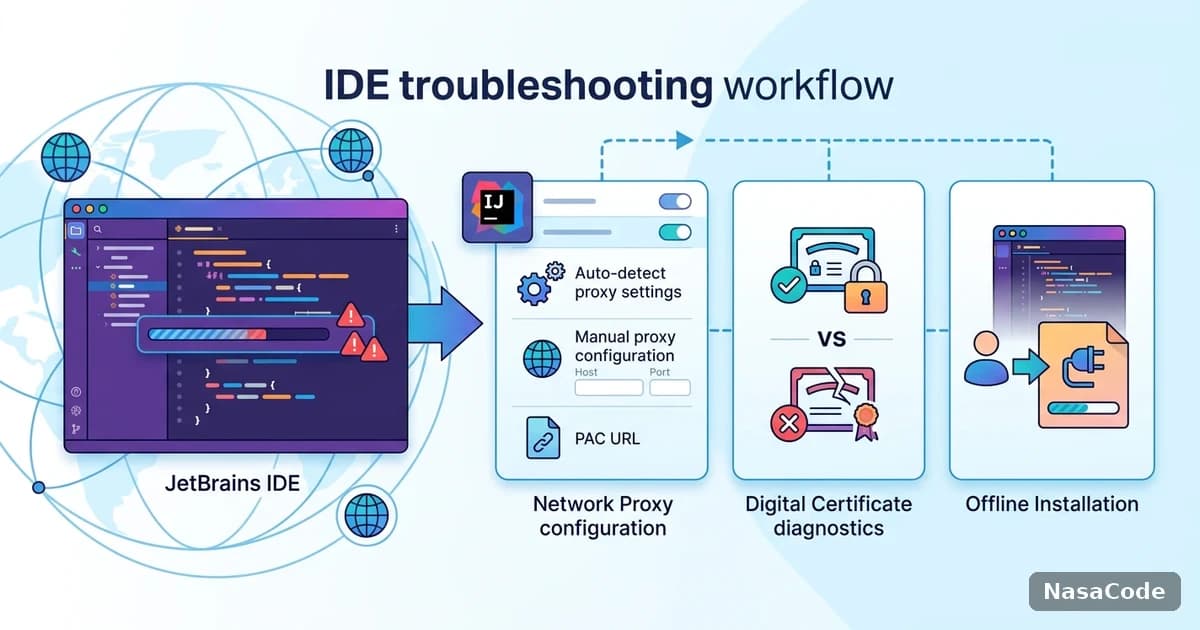
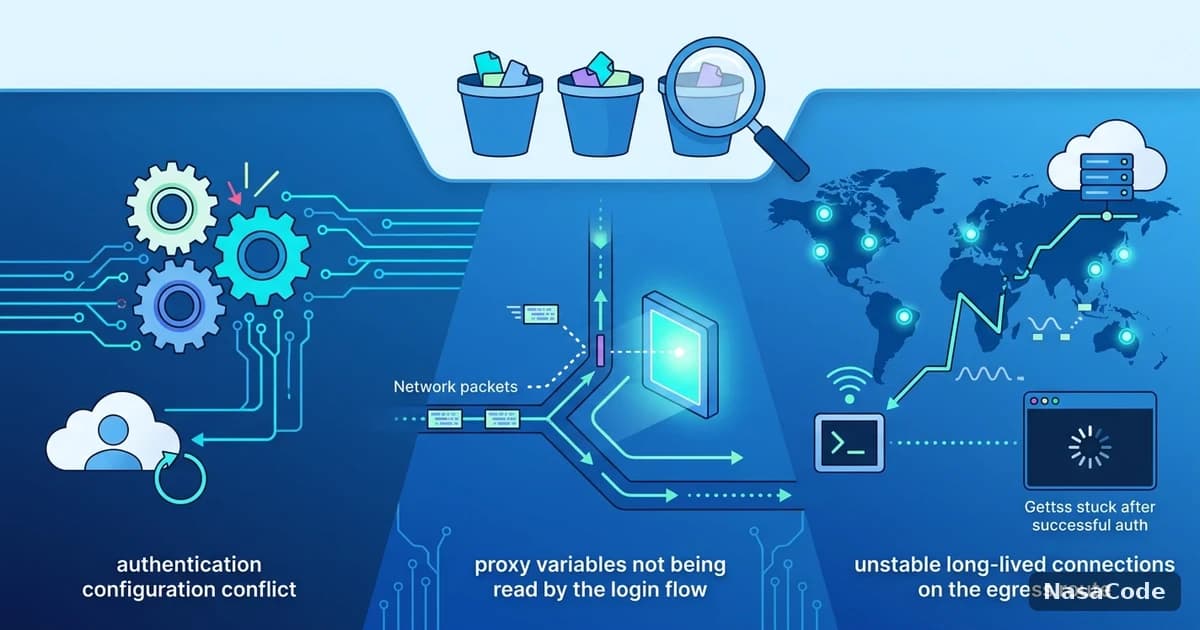
Gemini CLI 登录卡在 Waiting for auth、提示 Authentication timed out,或者登录成功后请求一直转圈,表面上都是「超时」,背后却是三种完全不同的原因:认证配置本身有冲突、代理变量没有被登录流程读取、出口线路对长连接不稳定。把 Gemini CLI 超时问题先归类再处理,可以避免把时间浪费在重装和换版本上。本文对照 Gemini CLI 官方文档与 GitHub 上的公开 issue 整理,查阅日期为 2026 年 9 月 20 日;CLI 更新很快,具体参数请以你本机 gemini --help 为准。

下面先看官方文档里明确写出的认证方式,再看代理变量这个最容易出错的环节,最后用一张表把三类原因和排查动作对应起来。
认证类原因:环境变量互相打架比想象中常见
官方文档列出的认证方式有四种:用 Google 账号登录、Gemini API Key、Vertex AI,以及无界面(headless)模式。前三种在使用上有一个共同点,就是依赖环境变量,而环境变量恰恰是最容易被忽略的干扰源。
为什么明明用个人账号登录,却提示需要组织订阅
官方排障文档提到,如果 shell 里设置了 GOOGLE_CLOUD_PROJECT 或 GOOGLE_CLOUD_PROJECT_ID,CLI 会认为你在走组织账号的路径,进而出现「You must be a named user on your organization's Gemini Code Assist Standard edition subscription」这类提示。个人用户的处理办法是把这两个变量从 .bashrc、.zshrc 以及各级 .env 文件里移除。之前为别的云项目设置过这个变量、后来忘了的人,遇到这个问题的概率不低。
API Key 登录时环境变量该放在哪里
使用 API Key 的写法是 export GEMINI_API_KEY="你的密钥",然后启动 gemini 并选择使用 API Key。变量可以放在 shell 配置文件里,也可以放在 ~/.gemini/.env 中。要留意文档里的一句话:这些 .env 文件只会加载找到的第一个,不会合并。所以同时在项目目录和用户目录放了 .env 的话,后者里的变量可能根本没有生效。如果 CLI 进程拿不到密钥,最终表现出来的往往就是认证超时,而不是一条清晰的「密钥缺失」提示。
Vertex AI 路径还需要 GOOGLE_CLOUD_PROJECT 和 GOOGLE_CLOUD_LOCATION,凭据可以来自 gcloud auth application-default login,也可以是 GOOGLE_APPLICATION_CREDENTIALS 指向的服务账号文件。三种子方式不要混用,一次只保留一种。
代理变量类原因:登录流程不一定走你设置的代理
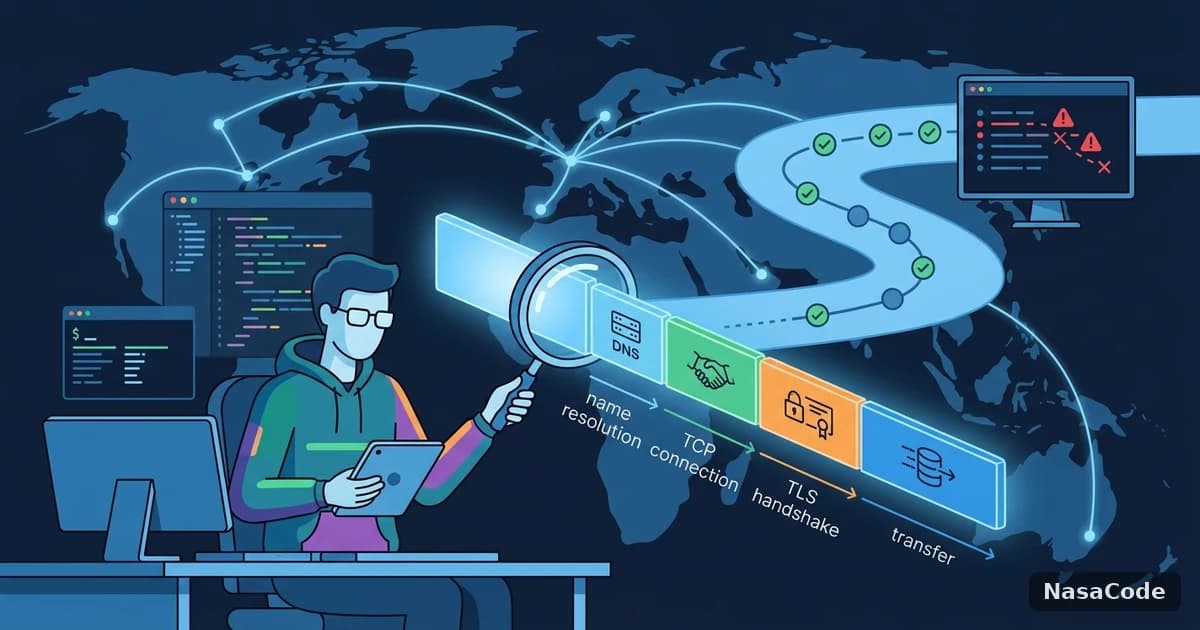
这是最有迷惑性的一类。网络工具已经开着,浏览器访问一切正常,终端里 curl 也通,但 Gemini CLI 登录仍然超时,日志里出现类似下面的报错:
Failed to exchange authorization code for tokens: request to https://oauth2.googleapis.com/token failed, reason: connect ETIMEDOUTGitHub 上编号 8616 的 issue 记录过这个现象:在 0.5.3 版本里,通过命令行参数 gemini --proxy http://localhost:7890 指定代理可以正常登录,而只把代理写进 .gemini/settings.json,登录阶段的令牌交换请求就没有走代理,最终连接超时。该 issue 已经关闭。同一个仓库里还有几个与代理相关的合并请求,涉及命令行参数、环境变量 http_proxy、https_proxy、all_proxy 的读取,说明这部分行为在不同版本之间确实有变化。
需要说明的是,我查阅的官方参考文档里没有专门的代理章节,所以本文不给出「某个版本一定怎样」的结论,而是给一个自己就能做的对照方法:
- 先执行
gemini --help,看你当前版本有没有代理相关参数。 - 在当前终端执行
env | grep -i proxy,确认变量名的大小写和端口正确。 - 用 curl 测令牌交换所在的域名,任何 HTTP 状态码(比如 404 或 405)都说明域名可达,超时或没有返回才是问题:
curl -sS -o /dev/null -w "%{http_code} %{time_connect} %{time_appconnect}\n" https://oauth2.googleapis.com/token- 如果 curl 通而 CLI 不通,换一种方式再试:用命令行参数指定代理,或者用
gemini -d打开调试日志,看请求实际停在了哪个域名。
公司网络下的证书错误是另一回事
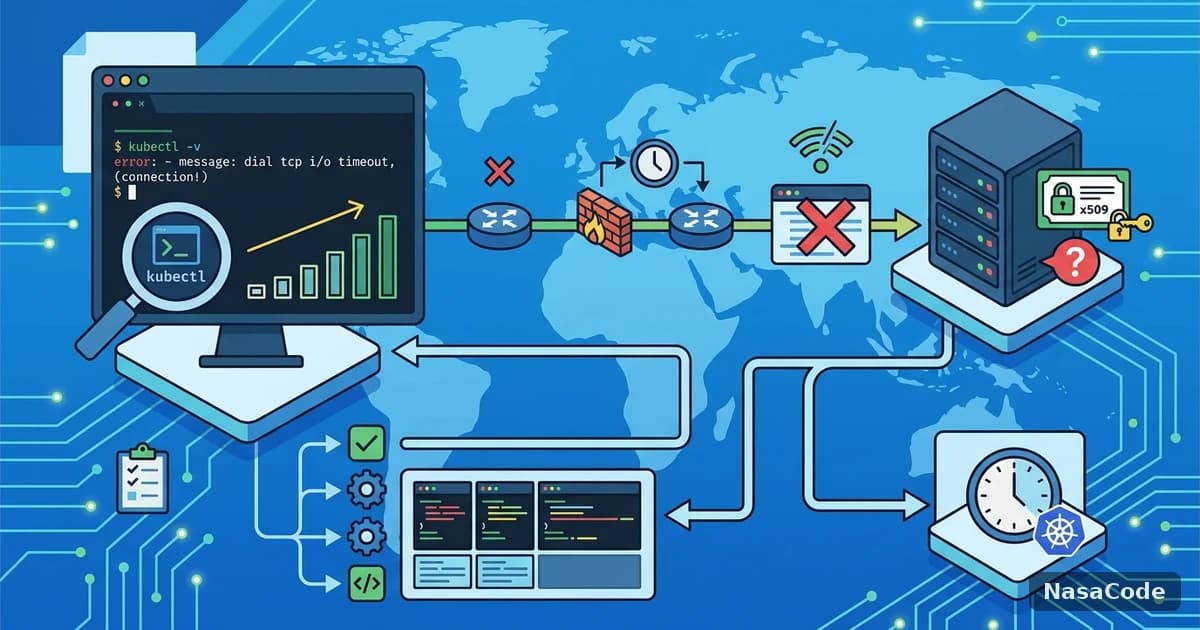
如果日志里出现的是 UNABLE_TO_GET_ISSUER_CERT_LOCALLY,通常说明网络设备对 TLS 做了中间检查,Node.js 不认识那张证书。官方文档给了两种处理方式:设置 NODE_USE_SYSTEM_CA=1 让 Node 使用系统证书库,或者用 export NODE_EXTRA_CA_CERTS=/path/to/your/corporate-ca.crt 指向根证书文件(示例路径需要替换成实际路径)。这类报错和「超时」不同,属于握手能完成但证书链验证失败。
出口线路类原因:登录能过,用着用着就慢或断
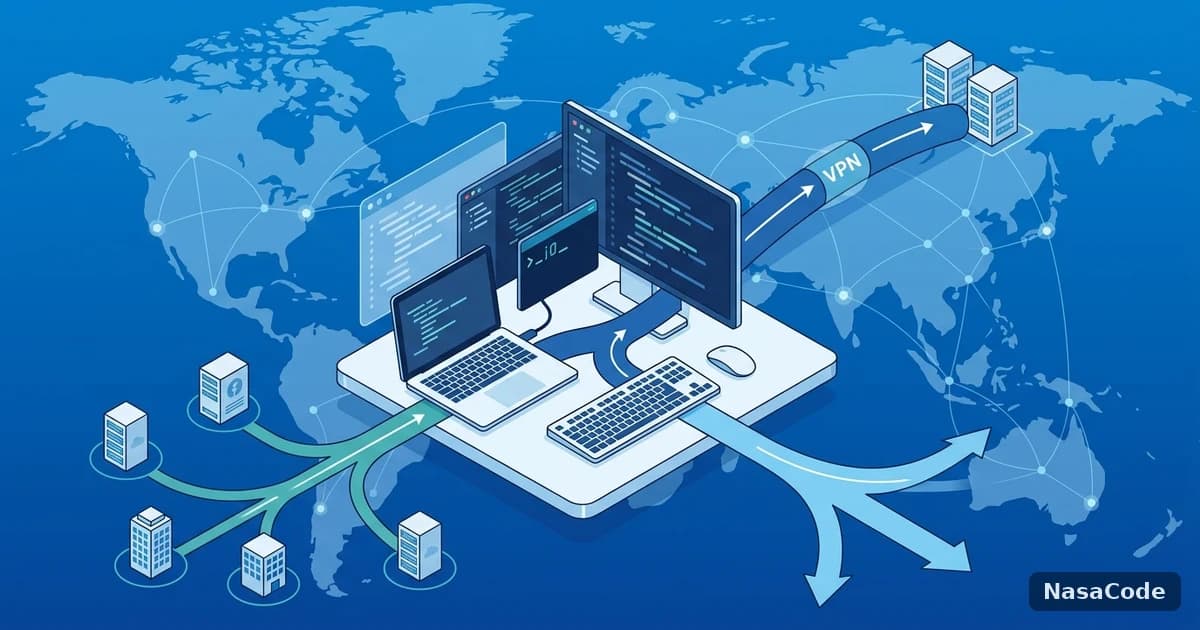
前两类原因排除之后,如果登录成功但会话中请求偏慢、偶尔中断,就要看出口线路。Gemini CLI 的一次对话通常是持续的流式响应,线路在几秒内的丢包或路径切换,对单个 curl 请求几乎没有影响,却会让长响应中途断掉。验证思路和前面一样,用你自己环境里的记录说话:
- 同一台机器上,每分钟执行一次上面的 curl 耗时命令,连续记录半小时以上。
- 把办公网络、手机热点、家庭宽带分别测一轮,比较
time_connect的波动,而不是只看平均值。 - 波动大且集中在某个网络环境,就说明问题在这条出口上,换工具版本并不会改善。
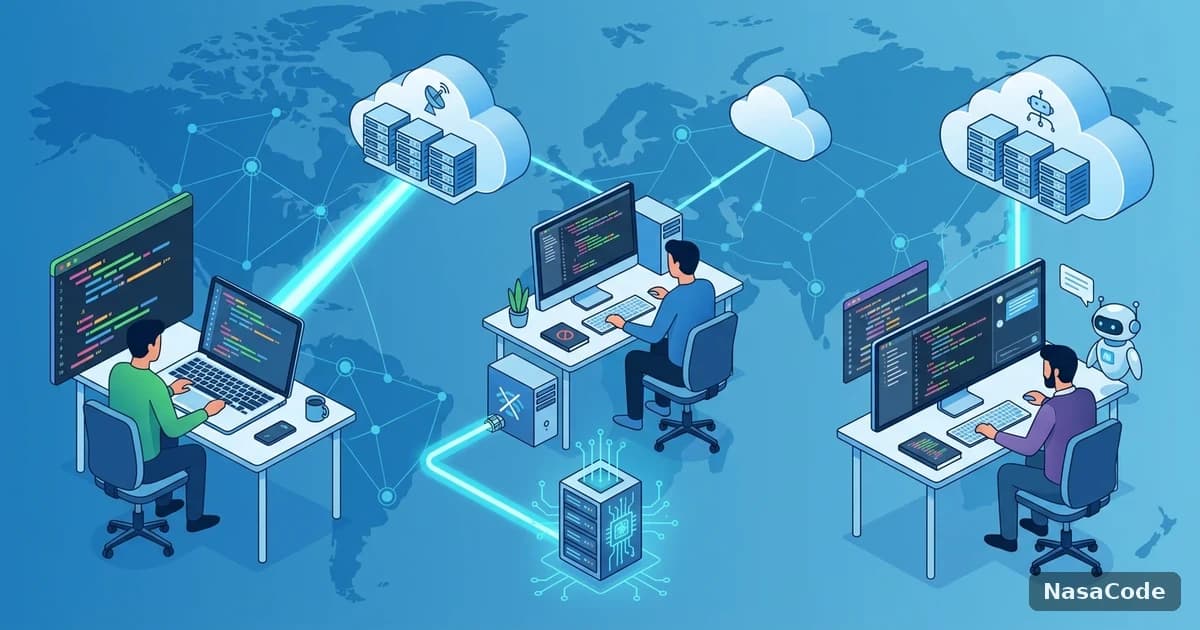
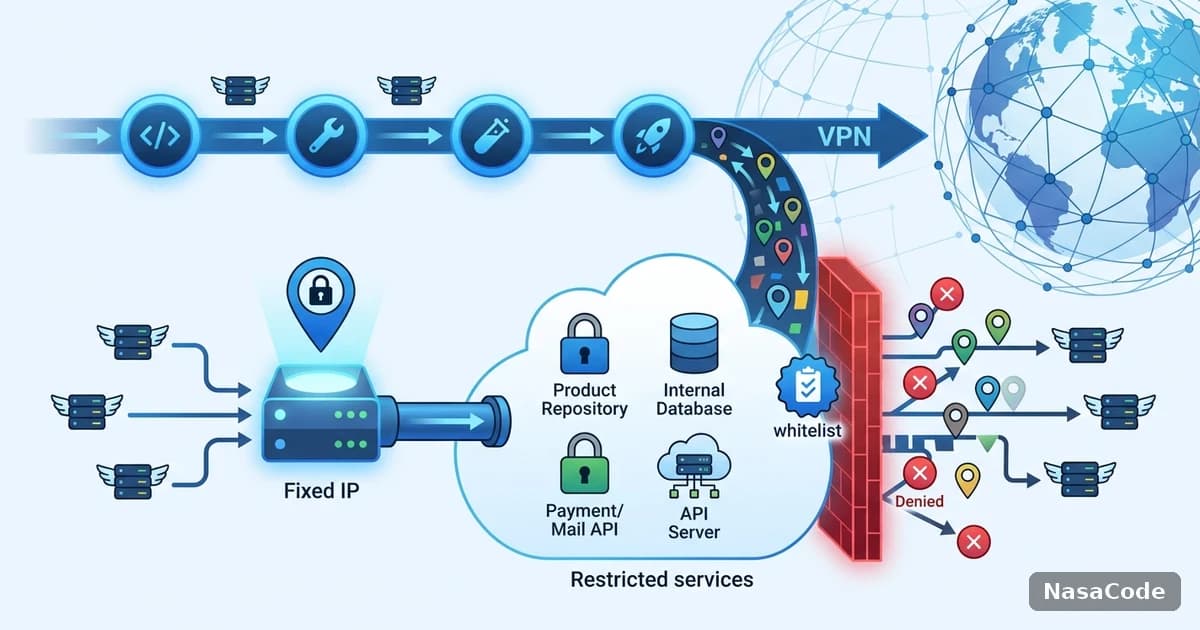
如果记录显示线路确实不稳定,可以给终端换一条更合适的出口。NasaCode 的 AI 智能路由面向 AI 平台的访问场景,同一套出口也用于 Claude Code、Cursor 等开发工具,适合想统一处理多个 CLI 工具连接问题的开发者。是否有效,仍建议先用上面的记录法做前后对照,用数据判断。
原因与排查动作对照表
| 类别 | 典型表现 | 首查动作 |
|---|---|---|
| 认证配置冲突 | 提示需要组织订阅;API Key 登录后仍超时 | 检查 GOOGLE_CLOUD_PROJECT、GEMINI_API_KEY 是否被正确加载,注意 .env 只取第一个文件 |
| 代理变量未生效 | 浏览器和 curl 正常,令牌交换阶段 ETIMEDOUT | gemini --help 查代理参数,用命令行参数对照,gemini -d 看日志 |
| 证书链验证失败 | UNABLE_TO_GET_ISSUER_CERT_LOCALLY | 设置 NODE_USE_SYSTEM_CA=1 或 NODE_EXTRA_CA_CERTS |
| 出口线路不稳定 | 登录正常,流式响应中途断开 | 多时段记录 curl 耗时,换网络环境对照 |
表里第三行严格说不是超时,但很多人会把它和超时混在一起排查,所以单独列出。Gemini CLI 的认证方式、参数和文档结构会随版本调整,本文内容以 2026 年 9 月 20 日查阅的官方文档和公开 issue 为准。排查时保留每一步的命令输出,比记住结论更有用,下次遇到类似问题可以直接拿出来对照。
延伸阅读