远程环境装不上扩展,先分清是哪一条链路在下载
在本机上用 VS Code,扩展安装失败通常只需要看本机网络;但一旦用 Remote-SSH 连到远端主机,情况就复杂了:编辑器界面在本地,扩展和 VS Code Server 却运行在远端,下载动作到底发生在哪一边,直接决定了你该去修哪条链路。本文不重复「市场下载慢」这类泛泛的说法(那部分可以看VS Code 扩展市场下载慢或安装失败的排查),而是专门讲远程场景里,扩展安装失败、更新一直转圈时,怎么把本地和远端两条下载链路分开检查。文中的设置项来自 VS Code 官方文档,查阅时间为 2026 年 10 月,界面可能随版本变化。

两条链路:本地下载与远端下载分别负责什么
VS Code Server 是谁下载的
官方 Remote-SSH 文档说明,首次连接时扩展会在远端系统上安装 VS Code Server,它独立于远端已有的任何 VS Code 安装。相关设置 remote.SSH.localServerDownload 控制下载位置:默认的 auto 会先尝试在远端下载,远端没有外网时回退为本地下载后经 SSH 连接传输;always 强制本地下载再传输;off 则只尝试远端下载。文档同时指出,安装与更新服务端要求本地机器具备出站 HTTPS(443 端口)连接。
扩展是在哪一端安装的
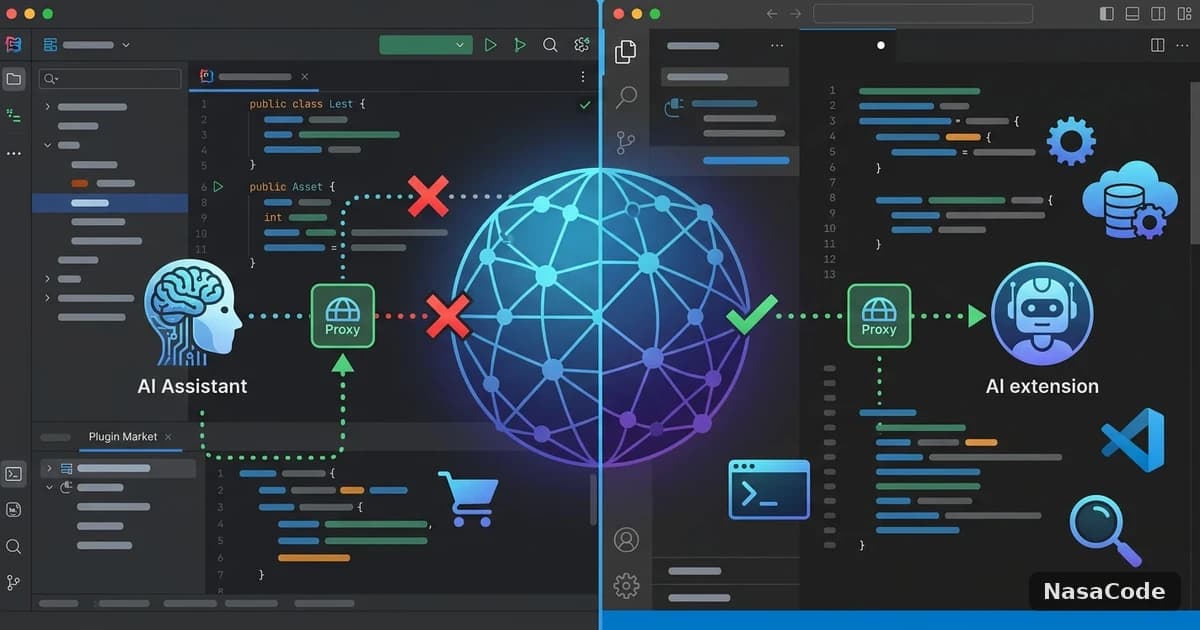
在 Remote-SSH 会话里,部分扩展安装在远端,由远端环境去访问扩展市场;远端是内网机器、没有外网出口时,这类安装会失败或一直转圈。这时候界面上的提示常常很含糊,所以要用后面的办法单独验证远端的出站能力,而不是在本机反复重试。
怎么确认远端到底有没有外网
直接登录远端终端,运行 curl -sS -o /dev/null -w "%{http_code} %{time_connect}\n" https://marketplace.visualstudio.com,看能否拿到状态码以及连接耗时。官方网络文档列出了需要放行的主机名,包括 marketplace.visualstudio.com、*.gallery.vsassets.io、*.gallerycdn.vsassets.io、*.vscode-unpkg.net 和 download.visualstudio.microsoft.com。远端网络设有出站访问限制时,这几个域名是第一批要核对的。
用 VSIX 离线安装绕开远端下载
远端没有外网时,最稳妥的办法是在本地准备好扩展包,再手动装到远端。官方扩展管理文档支持从 VSIX 安装,既可以在命令面板运行「Extensions: Install from VSIX」,也可以用命令行:
# 先把扩展包传到远端
scp ./some-extension.vsix dev-box:/tmp/
# 在远端终端安装
code --install-extension /tmp/some-extension.vsix
示例里的文件名与主机别名只是占位。要注意文档里的一条说明:通过 VSIX 安装的扩展,默认会关闭自动更新,所以后续升级需要你自己下载新版 VSIX 再装一次。如果主机是经跳板机连接的,传输时可以复用 SSH 配置,具体写法见SSH 跳板与连接复用的配置说明。
| 场景 | 推荐做法 | 注意点 |
|---|---|---|
| 远端有外网,但安装偶尔失败 | 先核对放行域名,再重试 | 用 curl 查连接耗时 |
| 远端完全没有外网 | 本地下载 VSIX,传到远端安装 | 升级需要手动重复 |
| 服务端下载卡住 | 将 localServerDownload 设为 always | 要求本机有 443 出站 |
| 自动更新总在转圈 | 关闭自动更新,改为手动更新 | 团队内统一版本更稳 |
更新一直转圈:自动更新开关与代理设置
扩展自动更新由 extensions.autoUpdate 控制,默认开启;extensions.autoCheckUpdates 决定是否检查更新。网络条件不稳的环境里,自动检查更新可能反复触发请求并拖慢界面,可以通过「Disable Auto Update for Extensions」命令关闭,改为在需要的时候手动更新。官方文档还说明,只有已启用的扩展才会自动更新,被禁用的扩展会在重新启用时更新。
如果你的公司网络需要代理,VS Code 使用的是 Chromium 的网络栈,通常会自动读取系统代理设置,同时也提供 http.proxy、http.proxyStrictSSL 和 http.systemCertificates 等设置。遇到证书类错误,优先检查系统证书是否包含公司网关的根证书,而不是把严格校验直接关掉。代理环境变量在终端工具里的写法和排错,可参考代理与超时环境变量的正确写法。
- 确认本机能否访问扩展市场:在本机装一个小扩展,成功则本地链路正常。
- 登录远端终端,用 curl 检查上面列出的域名是否可达。
- 远端不可达就改走 VSIX 离线安装,并把
remote.SSH.localServerDownload设为always处理服务端下载。 - 仍然卡住,用 Remote.SSH: Show Login Terminal 查看连接过程,再对照Remote-SSH 跨境连接的两个独立故障点排查。
本地链路本身不稳时怎么办
当 localServerDownload 设为 always 之后,所有服务端下载都依赖你本机的出站链路,这时本机到微软下载站点的稳定性就成为关键。如果你发现同一台电脑在不同时段下载速度差异很大,说明瓶颈在出口线路。NasaCode 面向开发场景提供稳定出口和分流规则,可以把 VS Code 相关域名单独走一条线路,其余流量保持直连;这类配置是否带来改善,建议用 curl 的耗时在前后各记录几次来判断。
小结
远程环境里扩展装不上,核心是分清下载发生在本机还是远端:服务端下载可以用 remote.SSH.localServerDownload 调整,扩展安装在远端没有外网时改用 VSIX 离线安装,更新卡住则先关掉自动更新再逐项排查。具体设置名与默认值请以你所用 VS Code 版本的官方文档为准。