IDE 代理配好了,Docker 还是很慢?这是两条独立路径
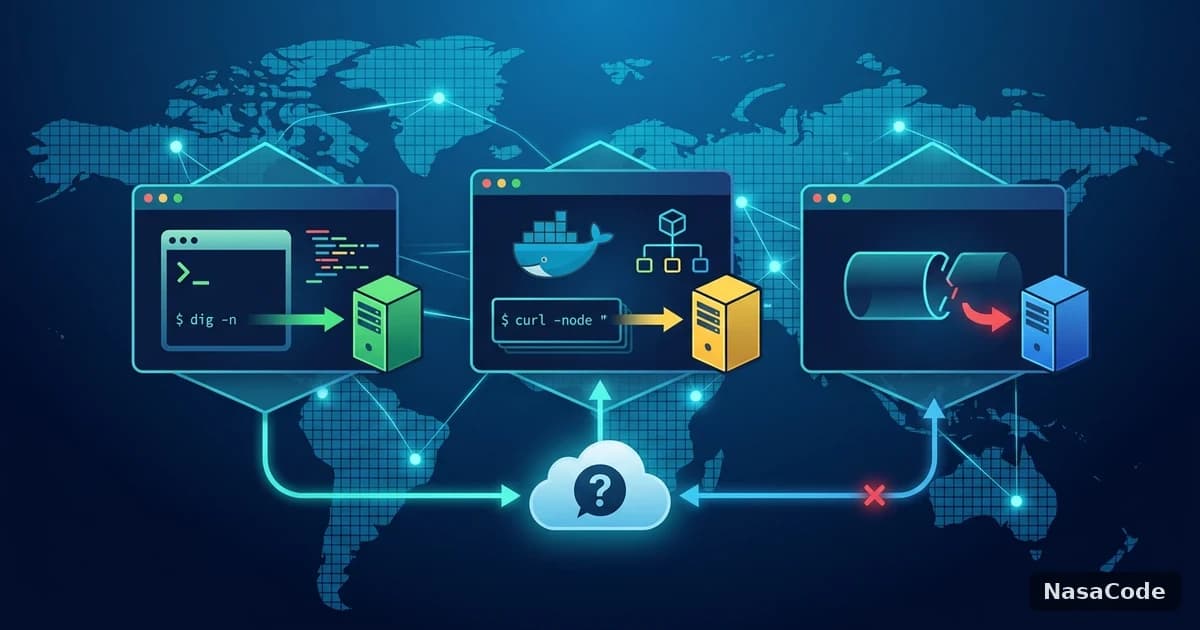
不少开发者遇到过这种情况:IDE 或终端的网络代理明明配置好了,Claude Code、Cursor 这些工具连接一切正常,但 docker pull 拉镜像还是巨慢甚至直接卡死,于是怀疑是不是代理没生效。这其实是个常见的认知混淆——docker 拉镜像走的根本不是你终端或 IDE 那条网络路径,两者是完全独立的两回事,一个通了不代表另一个也通。
谁在真正发起镜像拉取请求
dockerd 守护进程,不是你的终端或 IDE
docker pull、docker build 背后真正发起网络请求的,是在后台常驻运行的 dockerd 守护进程(Docker Desktop 里是虚拟机内的守护进程,Colima 是它启动的 Lima 虚拟机里的守护进程),不是你敌命令的那个终端进程,也不是 IDE 本身。
为什么 shell 里配的 http_proxy 对它没用
很多人习惯在 ~/.zshrc、~/.bashrc 或者 IDE 的终端设置里配好 http_proxy/https_proxy 环境变量,这确实能让 IDE 里跑的其他命令(比如 curl、Claude Code CLI)受益,但 dockerd 是独立进程,并不会读取你终端会话里的环境变量——你配置代理之后开新终端窗口执行 docker pull 依然是原来的网络路径,因为 dockerd 从来就没读到那份配置。
Docker 生态里其实有三层独立网络,配置一层不代表全通
更容易让人混淆的是,Docker 工作流里至少有三层网络请求,分别归属不同配置入口,改对一层不代表全通:
| 层级 | 谁发起 | 配置入口 |
|---|---|---|
| 拉取镜像(docker pull) | dockerd守护进程 | Docker Desktop设置面板 / daemon.json / Colima启动参数 |
| 构建阶段(docker build里RUN) | 容器内的构建进程 | 需显式--build-arg HTTP_PROXY传入,不继承daemon代理 |
| 运行时(docker run后容器内应用访问外部服务) | 容器内运行的应用进程 | 容器内自己的环境变量/配置文件,与daemon代理又是两回事 |

Docker Desktop 与 Colima,配置入口完全不同
Docker Desktop 提供了图形化配置面板(Settings → Resources → Proxies),直接在界面里填代理地址即可,重启 Docker Desktop 生效。
Colima 的特殊之处——基于 Lima 虚拟机
Colima 本质上是在一个 Lima 虚拟机里跑 Linux 版 dockerd,配置方式和 Docker Desktop 不一样:可以在 colima start 时用 --registry-mirror 参数指定镜像加速地址,或者修改 ~/.colima/default/colima.yaml 里的 docker 配置段——但社区反馈过这个配置文件改了不一定立即生效,更稳妃的做法是改完配置后彻底 colima stop 再 colima start 重建一次,而不是指望热更新。
实测:配置 dockerd 代理前后的镜像拉取耗时对比
我们在同一台开发机上分别测试了“只配 IDE/终端代理,不动 dockerd 配置”和“正确给 dockerd 配置稳定出口”两种情况下拉取一个中等大小镜像的耗时。前者因为 dockerd 走的还是未加速的原始网络路径,拉取耗时和完全没配代理时几乎没有区别,平均在 4 分钟以上,部分层下载超时需要重试;正确给 dockerd 配置出口后,平均耗时降到 40 秒左右,没有出现超时重试。

总结:先找对进程,再谈加速
Docker 镜像拉取慢,先别急着怀疑 IDE 代理没生效——两者本来就是独立的网络路径。真正要配置的是 dockerd 守护进程本身,Docker Desktop 走图形化设置面板,Colima 走启动参数或配置文件,而且拉镜像、构建阶段、运行时这三层网络还要分别确认。给开发机接一条像 NasaCode 这样的稳定出口,再正确配置到 dockerd 这一层,才能真正让镜像拉取速度对得上你为网络付的钱。



![WireGuard 配置文件里的 [Peer] 怎么调优?进阶实操 - 那啥Code(NasaCode)](/_next/image?url=https%3A%2F%2Ff005.backblazeb2.com%2Ffile%2Fsulian-static%2Fnews%2F2026%2F09%2F58056079228449baa3fb1e3dae39becc.webp&w=3840&q=75)