JetBrains 插件下载失败,先查 IDE 自己的网络设置
IntelliJ IDEA、PyCharm、WebStorm 这类 JetBrains IDE 的插件市场转圈、列表为空、点安装后提示下载失败,很多人的第一反应是检查终端里的代理。但 IDE 是一个独立的 Java 应用,它有自己的代理设置和自己的证书存储,跟终端环境变量不是一回事。官方文档明确写到,这里的 HTTP Proxy 设置管的是 IDE 下载插件、检查许可、同步设置等连接。这篇文章只谈插件仓库和更新下载这一类问题,和针对 AI 插件连接模型服务的JetBrains AI Assistant 连不上排查是两件事。菜单路径对照 2026 年 10 月查阅的 IntelliJ IDEA 官方文档,不同版本的界面可能略有差异。

第一步:HTTP Proxy 设置,三种模式怎么选
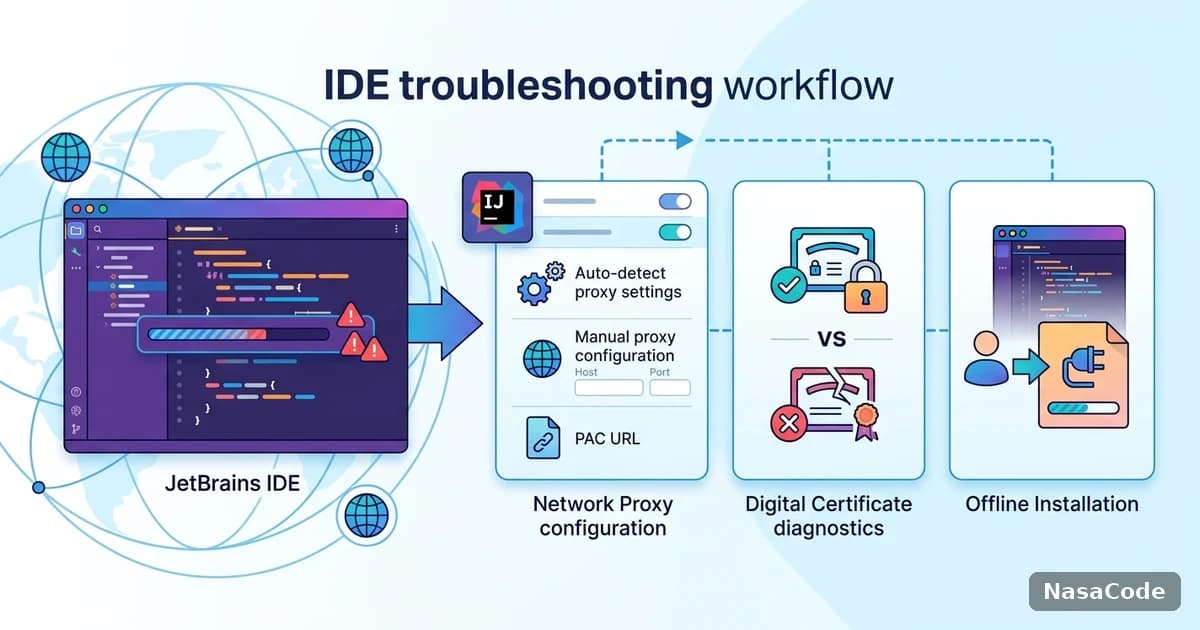
进入 Settings,再选 Appearance & Behavior、System Settings、HTTP Proxy。官方文档列出了三种方式:默认跟随系统代理;自动检测,填写 PAC 文件地址;手动填写 HTTP 或 SOCKS 代理的主机、端口、认证信息和例外列表。
PAC 文件为什么会「配了也不生效」
文档特别提醒,如果 PAC 文件的编码是带 BOM 的 UTF-8,它不会生效。这是一个很容易踩的坑,用文本编辑器往文件里改了一点内容之后,编辑器自动加了 BOM,代理就失效了。保存时选择不带 BOM 的 UTF-8 即可。
Check Connection 按钮怎么用
设置页里的 Check Connection 可以拿一个具体的 URL 来测试代理是否可用。建议直接填插件市场的地址 https://plugins.jetbrains.com,这样得到的结果和真实的插件下载最接近。测试通过而真实下载仍失败时,再继续检查证书。
第二步:服务器证书,企业网络里最常见的隐藏原因
企业网络或有 TLS 检查的代理会用自己的证书替换站点证书。按官方文档,IDE 会自动从操作系统的信任库读取根证书:Linux 检查 /etc/ssl/certs/ 等目录,macOS 读取系统和用户级信任证书,Windows 读取系统、用户和组策略下的证书。也就是说,把公司根证书装进系统信任库,就能同时解决插件下载等其他应用的证书报错。
证书报错时怎么添加公司根证书
有两种做法:一是在系统层面安装,macOS 用钥匙串访问导入并设为始终信任,Windows 用 mmc 添加到受信任的根证书颁发机构;二是只在 IDE 里添加,路径是 Settings、Tools、Server Certificates,只影响这一个 IDE。官方文档也提醒,“Accept non-trusted certificates automatically” 这个选项有安全风险,尤其在解密 TLS 的代理后面,所以不要把它当成默认的解决方案。
怎么让 IDE 把证书过程记录下来
如果证书报错仍不清楚,可以在 Help、Diagnostic Tools、Debug Log Settings 里添加文档提到的调试分类 org.jetbrains.nativecerts 和 #com.intellij.util.net.ssl,重现一次失败后再去查看 IDE 的日志,就能看到是哪一个证书过程出了问题。
第三步:从磁盘安装插件,绕开市场连接
市场连不上时,可以先在能访问的机器上把插件包下载下来再离线安装。官方步骤如下:
- 在 plugins.jetbrains.com 上找到插件,选择与你的 IDE 版本匹配的版本下载 ZIP 或 JAR。
- 打开 Settings 再选 Plugins,点击齿轮图标,选择 Install Plugin from Disk。
- 选择下载好的压缩包,确认后按提示重启 IDE。
注意插件版本与 IDE 的构建号需要兼容,下载页面会列出支持的 IDE 版本范围,安装前先核对。离线安装的插件不会自动升级的情况需要留意,建议把需要的版本记在团队文档里。
自建插件仓库适合什么场景
团队里大部分机器都要装同一批插件时,可以自建一个插件仓库。官方说明支持在 Settings 里打开 Plugins,在设置里选 Manage Plugin Repositories 添加指向 XML 描述文件的地址;也可以通过 Help 菜单的 Edit Custom Properties,用 idea.plugin.hosts 指定,多个地址用分号隔开。它解决的是「多台机器重复下载」的问题,而不是线路本身的稳定性。
| 现象 | 优先检查 | 对应设置位置 |
|---|---|---|
| 插件列表一直转圈 | IDE 的 HTTP Proxy 与 Check Connection | System Settings 下的 HTTP Proxy |
| 提示证书错误 | 系统信任库或 IDE 的服务器证书 | Tools 下的 Server Certificates |
| PAC 配置后仍不走代理 | PAC 文件是否带 BOM | 代理设置页的自动检测 |
| 市场始终不通 | 从磁盘安装或用自建仓库 | Plugins 里的 Install Plugin from Disk |
代理、证书都正常,下载仍然时快时慢怎么办
如果 Check Connection 通过、证书也没有报错,插件下载却时快时慢,说明瓶颈在线路。可以用 curl -w "%{time_connect} %{time_appconnect}\n" -o /dev/null -sS https://plugins.jetbrains.com 在不同时段和不同网络下各测几次做对比。线路稳定性差的环境里,NasaCode 提供面向 IDE 和开发工具链的直连优化,支持把 IDE 的更新和插件域名放进分流规则里;是否适合,建议把前后的耗时记录下来再判断。分流规则的写法和验证可以参考开发机分流规则怎么写。
小结
JetBrains 插件下载失败,按「代理、证书、从磁盘安装、自建仓库」的顺序处理,先用 Check Connection 缩小范围,再看证书和版本兼容。菜单路径、调试分类名均来自官方文档,你的 IDE 版本不同时请以实际界面为准。