Dev Container 和 Codespaces 断线,先分清是被停止还是网络断开
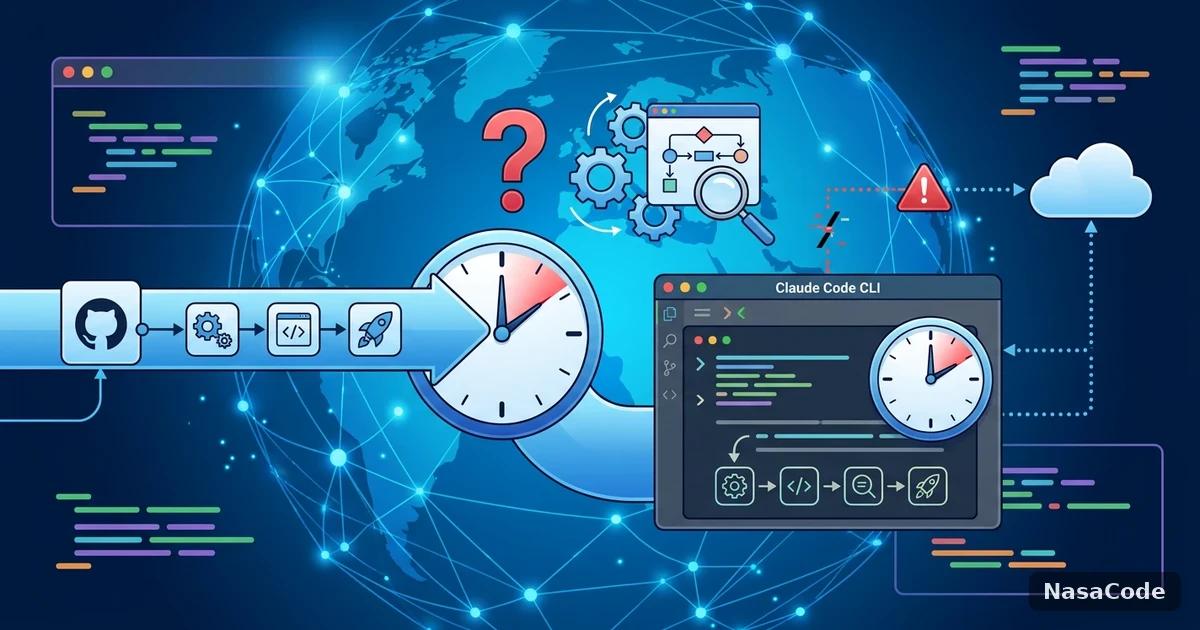
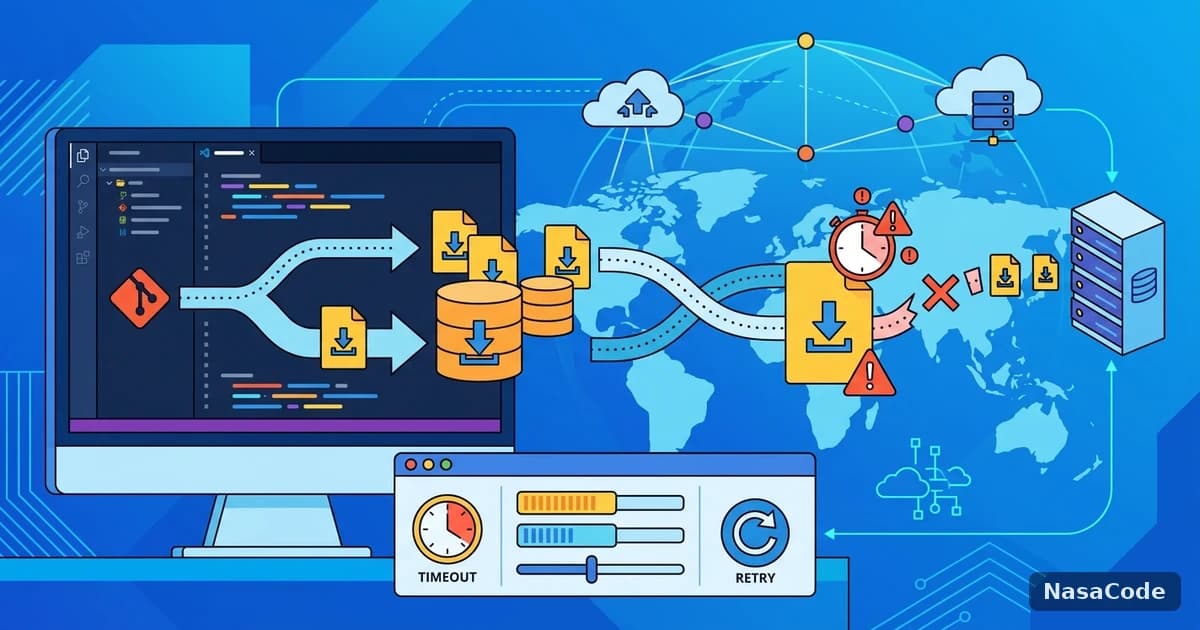
在 Dev Container 或 GitHub Codespaces 里写代码,最让人烦躁的是连接每无征兆地断掉:终端卡死、编辑器提示重新连接,回来一看进程没了。远程开发环境断线排查的第一步,是分清两种完全不同的情况:一种是环境被主动停止,比如空闲超时,这不算网络问题;另一种才是真正的网络断开。前者调整设置就能解决,后者需要看域名放行、协议、线路和日志。本文按这个顺序整理排查清单,内容对照 GitHub Codespaces 官方文档和 VS Code Dev Containers 文档,查阅日期为 2026 年 9 月 20 日,菜单和命令名称在版本更新后可能变化,请以你本机界面为准。

先排除空闲超时:不是所有断线都是网络问题
官方文档说明,Codespaces 默认在 30 分钟没有任何活动后停止,回来点击 Start 才能重新连接。这个时间是可以调整的:允许范围是 5 分钟到 240 分钟(4 小时),设置位置在 GitHub 头像菜单的 Settings,进入 Codespaces,找到 Default idle timeout 一栏。
哪些操作算活动,哪些不算
文档给出的定义是:键盘输入、鼠标操作这类个人交互会重置空闲计时,终端的输入或输出也会重置。按这个描述,如果你在终端里启动了一个长时间运行、既没有输出也没有任何人为操作的任务,比如很长的编译或者静默的数据处理,它本身可能不会被算作活动。遇到这种情况,先把空闲超时调长,再观察是否还断线,这样就能把「被停止」和「网络断开」分开。
怎么确认是被停止而不是被断开
回到 github.com/codespaces 页面,查看这个 codespace 的状态:显示为已停止,说明是空闲超时或手动停止;仍显示运行中而客户端提示断开,才需要继续往下排查网络。也可以用 GitHub CLI 执行 gh codespace list 查看状态,两种方式看到的状态应该一致。
Codespaces 的网络层:域名、证书和区域三件事
官方的连接排障文档把网络类问题归为几种:必需的域名被拦截、TLS 检查使用了自签名证书,以及日志里出现 EACCES、ECONNREFUSED、ENOTFOUND 这类连接错误。
怎么检查域名有没有被拦截
使用 VS Code 桌面客户端连接时,文档要求网络访问策略允许访问 *.visualstudio.com,并给出了一个测试地址:https://global.rel.tunnels.api.visualstudio.com/api/version,用浏览器或 curl 访问能返回内容,说明这条通路正常。另外,Codespaces 用到的域名列表可以通过 GitHub 的 meta 接口获取:
gh api meta --jq .domains.codespaces
curl -sS -o /dev/null -w "%{http_code} %{time_connect} %{time_appconnect}\n" https://global.rel.tunnels.api.visualstudio.com/api/version
第一条命令列出需要放行的域名,第二条同时给出状态码和连接、握手耗时,后两个数值比单纯通不通更有参考价值。
浏览器和桌面客户端为什么要各试一次
官方建议的做法是分别验证:在浏览器里访问 github.com/codespaces 直接打开,同时在 VS Code 桌面端确认已经更新到最新的 GitHub Codespaces 扩展,并使用稳定版而不是 Insiders 版本。如果浏览器稳定而桌面端频繁断线,问题多半出在桌面端的通路或扩展上;两边都不稳,则更可能是网络本身。
延迟很高时,区域设置能帮上忙吗
文档在延迟问题下给出的建议是手动配置默认的 Codespaces 区域,选择离你更近的区域。区域选错会让每次按键的往返时间变长,虽然不会直接导致断线,但会放大网络抖动带来的卡顿感,值得在排查时一并检查。
本地 Dev Container:主机与容器内的网络要分开测
本地使用 Dev Containers 时,断线的表现通常是容器里的终端卡住或者扩展无响应。这类问题的关键是把「宿主机的网络」和「容器内的网络」分开验证:在宿主机终端和容器内的集成终端里,各执行一次同样的 curl 命令,对比返回状态和耗时。宿主机正常而容器内异常,问题在容器网络或 Docker 设置;两边表现一致,则说明问题在更外层的线路上。
容器配置改动后怎么让它生效
修改了容器配置文件之后,需要在命令面板里执行官方文档给出的命令 Dev Containers: Rebuild Container 才会生效,只重新连接不会应用新配置。修改前后各做一次 curl 对比,才能判断改动有没有帮助。
为什么带口令的 SSH 密钥会让远程操作卡住
VS Code 的 Dev Containers 文档提到一个容易误判为「网络断线」的情形:如果使用带口令的 SSH 密钥,编辑器里的拉取、同步等功能可能在远程侧挂起。官方给出的替代做法是改用没有口令的密钥,或者改用 HTTPS 方式克隆仓库。遇到操作卡住却看不到网络错误时,先检查这一项。
看日志与判断表
需要更多信息时,官方文档提供了几条日志入口:命令面板里的 Codespaces: Export Logs,可以导出关于 codespace、容器、会话和 VS Code 环境的详细信息,专门用于诊断连接问题、卡死和随机断开;Codespaces: View Creation Log 打开创建日志,用于排查容器配置问题;命令行方式是 gh codespace logs -c 名称。VS Code 桌面端还可以用 Developer: Open Extension Logs Folder 查看扩展日志,网页端则可以打开浏览器的开发者工具,查看控制台里的连接错误。
| 现象 | 更可能的原因 | 优先动作 |
|---|---|---|
| 页面显示已停止,回来点 Start 能恢复 | 空闲超时 | 调整 Default idle timeout,长任务保持输出或操作 |
| 日志出现 ENOTFOUND 或 ECONNREFUSED | 域名被拦截或解析异常 | 核对放行域名,用 gh api meta 对照 |
| 浏览器稳定,桌面端频繁断线 | 桌面端通路或扩展问题 | 更新扩展,使用稳定版,测试 tunnels 地址 |
| 操作卡住但没有网络错误 | 带口令的 SSH 密钥 | 改用无口令密钥或 HTTPS 克隆 |
| 宿主机与容器内耗时表现一致且波动大 | 外层线路不稳定 | 多时段记录,对比不同网络环境 |
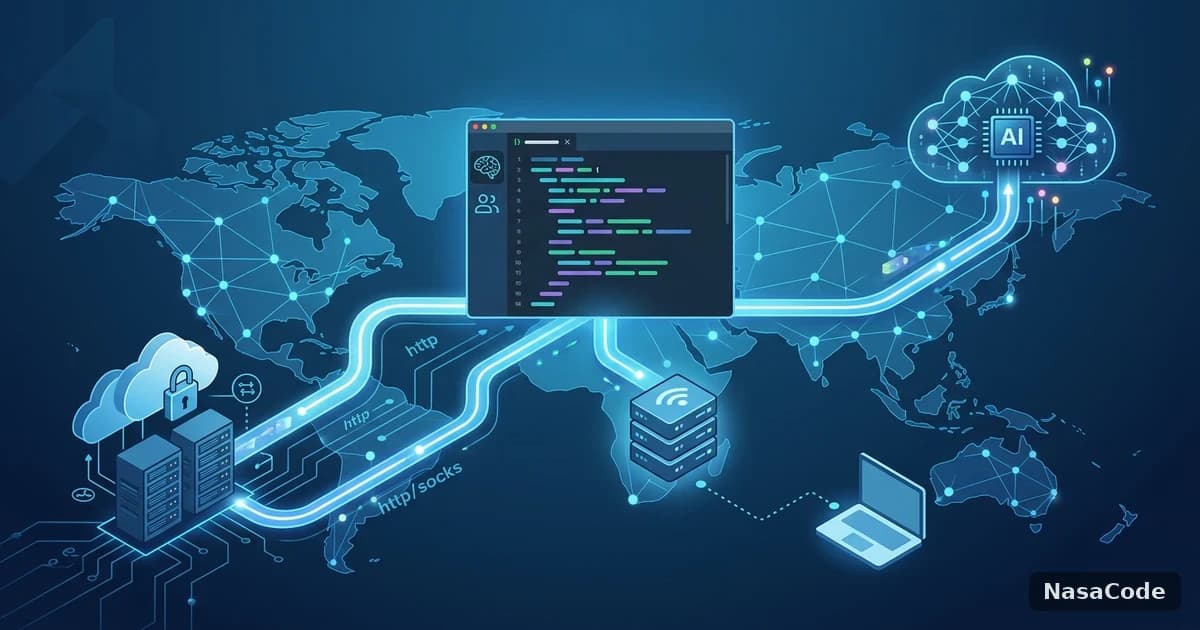
线路类的问题最难凭感觉判断,建议用一个可复现的做法:断线发生时立刻记录时间点,同时保留当天的 curl 耗时记录,一周后对照断线时间是否集中在某个时段或某个网络环境。如果确认是线路波动,可以给开发机换一条更稳定的出口。NasaCode 针对 Claude Code、Cursor 和各类 IDE 的开发场景做了直连优化,并带有 AI 智能路由,远程开发连接走的也是同一条线路;是否改善,以你自己的前后记录为准。
小结
远程开发断线先确认是不是空闲超时,再检查域名放行、客户端差异和日志,本地 Dev Container 则要把宿主机和容器内的网络分开测。以上内容以 2026 年 9 月 20 日查阅的官方文档为准,版本更新后请重新核对菜单名称和命令。
延伸阅读